Oblivion Mod Manager - Tutorial
Oblivion Mod Manager - Tutorial
(geändert am 25.11.2007)
Also ich kann mir den Umgang mit Mods ohne den Oblivion-Mod-Manager (OBMM) nicht mehr vorstellen. Dieses Tool ist einfach genial! Hier die Seite von Timeslip, dem Schöpfer dieses Programms:
http://timeslip.users.sourceforge.net/
Im folgenden nun einige Vorteile des Modmanagers gegenüber dem "normalen" Installieren von Mods:
Vorteile:
- Mods kann man jederzeit sauber deaktivieren (keine "Reste" bleiben zurück) und aktivieren
- Das lästige Problem mit dem Schreiben der "ArchiveInstallation.txt entfällt. Das Programm löst dieses Problem auf eigene Weise
- Man kann die Ladereihenfolge der Mods selbst schnell anpassen und so Modkonflikten ausweichen!
- Die Mods werden übersichtlich und optisch ansprechend im Manager präsentiert^^
- Unterstützung des "Oblivion Script Extender (OBSE)". Startet man Oblivion über den Modmanager, startet auch gleich OBSE mit
- Der Modmanager wird stetig weiterentwickelt und verbessert
Hinweis:
Die Installation des Modmanagers sollte am besten gleich nach der Installation von Oblivion+SI+Patch erfolgen!
Auf jeden Fall sollte man den Modmanager installieren bevor man beginnt irgendwelche Mods zu installieren. Der Vorteil leigt einfach darin, das man dann nämlich alle PIs/Mods, die man benutzen will als Omod erstellen kann.
Das hat den Vorteil, dass das "Original-Oblivion" wieder vorhanden ist, wenn man alle PIs deaktiviert. Das Oblivion Verzeichnis ist danach also wieder "neu". Eine sehr schöne Sache
🙂
I.Installation des Modmanagers
Download: >>>Oblivion Mod Manager (OBMM)<<<
Ich empfehle den Dowload des "
Self Installer"!
Achtung:
Der Modmanager benötigt das "
Netframework 2.0" oder höher!
Ihr könnt es kostenlos auf der Microsoft Seite herunterladen und installieren. Die x86 Version sollte dabei für die meisten von euch die richtige Version sein. Nur die Leute die ein 64-bit System betreiben sollten die x64 Version downloaden.
Download NET 2.0:
x86:
Link
x64:
Link
Während der Installation des Modmanagers einfach immer auf
"Weiter bzw. Next" klicken, bis ihr hier angelangt:
Hier empfehle ich die Einstellungen nach obigen Bild vorzunehmen.
Anschließend ist wieder stupides Geklicke auf "Next" angesagt bis die Installation des Modmanagers endlich beginnt. Das wär's erstmal.
II. Wichtige Einstellungen im Modmanager
Bevor wir beginnen ernsthaft mit dem Modmanager zu arbeiten solltet ihr vorab einige Einstellungen im Modmanager vornehmen. Los geht's:
Einstellungen unter "Settings"
Die Standard/Default Einstellungen die im obigen Bild abgebildet sind, sind völlig ausreichend. Ich verändere daran nichts.
Hier bietet sich nun auch die Gelegenheit unter "
Move Omod directory" euer Omodverzeichnis zu ändern, was ich dringend empfehle! Ansonsten werden sich später all eure Omods unter
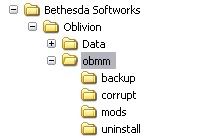
"C:\Programme\BethesdaSoftworks\Oblivion\obmm\mods\" befinden, was meiner Meinung nach viel zu umständlich ist. Außerdem habe ich selbst auf C: zu wenig Platz.
Ich selbst habe deshalb einen neuen Ordner unter "E:/" mit Namen "
Ommods" erstellt. Diesen Ordner habe ich dann als neuen Standardordner für meine ganzen Mods ausgewählt. Es erscheint eventuell eine Warnung, mit dem Hinweis, das genug Speicherplatz zur Verfügung stehen sollte:
Einfach mit "Ja" bestätigen.
Der Ordnerinhalt schaut später übrigens dann etwa so aus (hier befinden sich schon einige Omods im Ordner):
Einstellungen unter "Utilities --> Archive Invalidation"
Die Standardeinstellungen(obiges Bild) sind ideal!
Achtung:
Falls ihr von einer alten Version des Modmanagers auf eine neue updatet, könnte es sein, das bei euch statt BSA redirection noch BSA alteration steht. Dann müsst ihr hier nun auf BSA redirection umstellen. Klickt dazu auf "Reset to default" anschließend auf "Update now" und verlasst die Einstellung über Klick auf "x".
III. Erstellen von Omods
Ich werde mal beschreiben wie das Installieren von Mods mit dem Modmanager geht. Der Modmanager erkennt nur Mods im omod-Format. Also wenn man nicht gerade außergewöhnliches Glück hat und der Modder sein Mod im .omod-Format anbietet (trifft auf die wenigsten Modder zu) muss man wohl oder übel den "omod" selbst herstellen. Hat man aber Glück und den Mod als .omod-Datei gedownloadet muss man diesen nur in das Omod-verzeichnis befördern (welches wir ja vorhin festgelegt haben) und im Manager aktivieren (Doppelklick auf den Mod).
Ok aber was mache ich jetzt, wenn ich einen "normalen" Mod gedownloadet habe, also nicht im Omod-Format? :huh::?:
Hier meine persönliche Lösung. Als Beispiel nehme ich den Mod "Natural Environments" vom Scharesoft-Portal (
http://scharesoft.de/joomla/forum/showthread.php?t=2356 ):
1.Schritt
Ladet den Mod Natural Environments auf euren Coomputer herunter und entpackt die Datei. Das Ergebnis sollte etwa so aussehen:
Ein Wirrwarr an Ordner und .esp Dateien. Spätestens hier sollte man die Readme lesen um noch durchzublicken
2.Schritt
Jetzt muss man herausfinden welche Dateien benötigt werden.
Folgende Dateien sind interessant:
"
Natural_Habitat_by_Max_Tael",
"Natural_Vegetation_by_Max_Tael",
"Natural_Water_by_Max_Tael",
"Natural_Weather_by_Max_Tael"
ODER
"Natural_Weather_HDR_by_Max_Tael"
In der Readme steht, das man alle .esp-Dateien zusammen verwenden
kann,
ABER man sich zwischen "Natural_Weather_by_Max_Tael" und "Natural_Weather_HDR_by_Max_Tael" entscheiden
muss!
Gut, ich wähle deshalb die "Natural_Weather_HDR_by_Max_Tael" weil ich sowieso immer mit HDR spiele
🙂.
3. Schritt [GILT FÜR ALLE MODS!]
Jetzt bastele ich mir meinen eigenen kleinen Ordner der alle nötigen Dateien für den Mod enthält! Dazu
erstelle ich mir einen neuen Ordner (Mausrechtsklick-->Neuer Ordner) Der Name dieses Ordners ist egal!
Merkregeln :!:
-Alles was ihr normalerweise in den Oblivion-Data-Ordner befördern würdet ("normale" Modinstallation), kommt jetzt stattdessen in den neuen Ordner den ihr gerade erstellt habt!
-Zusätzlich gebt ihr noch die dem Mod beigelegte Readme in diesen Ordner! (falls vorhanden)
-Manche Mods liegen als "Installer" (.exe-Datei) vor. Will man so einem Mod omoden geht man am besten folgendermaßen vor (hier wurde der Mod "Better Gold" verwendet):
1. Den Installer einfach ausführen und man bekommt stets immer nochmal den Installationspfad angezeigt (Oblivion/Data-Ordner). Ich würde jetzt schnell einen neuen Ordner erstellen und dann diesen Ordner statt dem Dataordner als Zielordner angeben:
2. Nachdem das gemacht wurde, auf Start klicken und der Mod wird in den neuen Ordner installiert. Der Inhalt sieht dann so aus:
Jetzt kann man wie gewohnt mit untenstehenden Schritten fortfahren. 😉
-Manche Mods werden zusammen mit einer sog. "ArchiveInvalidation.txt" ausgeliefert. Diese wird beim "omoden" nun nicht mehr benötigt und sollte nicht mehr beachtet werden. Daher sollte man die mitgelieferte "ArchiveInvalidation.txt" sofort löschen! Der Modmanager regelt die Sache mit der "ArchiveInvalidation.txt" auf eigene (geniale) Weise. Die dazu nötigen Einstellungen haben wir bereits (unter Punkt II) vorgenommen.
In diesem neuen Ordner können also demnach
(sofern im Mod vorhanden), vor allem folgende Dateien und Ordner auftreten:
- .esp-Datei(en)
- der mitgelieferte "sound"-Ordner
- der mitgelieferte "meshes"-Ordner
- der mitgelieferte "textures"-Ordner
- die mitgelieferte "Readme"-datei
- der mitgelieferte "menus"-Ordner
- ......
Hinweis:
Es sollte klar sein, das jeder Mod anders ist und obengenannte Dateien nicht bei jedem Mod vorhanden sind bzw. manchmal noch andere Dateien vorkommen, die ich nicht genannt habe. Ich habe hier nur die häufigsten Ordner und Dateien aufgezählt, die in Mods auftauchen. Etwa 95% der Mods beschränken sich auf diese.
Als Endergebnis sollte der "Neuer Ordner" speziell für unseren Mod so ausschauen:
Wie ihr seht habe ich alle meine gewünschten esp's, die Readme und meshes-,textures- und soundordner darin gelegt.
4.Schritt [GILT FÜR ALLE MODS!]
Jetzt sind wir schon fast fertig! Ich starte den Oblivion-Manager und klicke auf "
create". Folgendes Fenster öffnet sich daraufhin:
Alles weiter im nächsten Screenshot:
Ich klicke jetzt auf:
1. "
Add folder" und wähle jetzt meinen frisch erstellten und gefüllten "
Neuer Ordner" aus.
2. Dann füll' ich noch die entsprechenden
Daten-Felder aus. Außerdem pack ich noch ein
Bild vom Mod dazu.
😉
Tip (danke an Suzie Q):
Beim Erstellen von neuen omods kann man sich jetzt einiges an Schreibarbeit ersparen. Wenn man nach "Create" und "Add folder" das gewünschte Verzeichnis ausgewählt hat, und mit der rechten Maustaste auf die *.esp-Datei klickt, erscheint ein Popup-Fenster.
Dort wählt man "Import mod details". Dies bewirkt, dass alle vorhandenen Informationen, wie Name, Author, Internet- und Emailadresse, Version und Beschreibung (description) automatisch übernommen werden.
3. So, hab' jetzt alles erledigt und ausgefüllt und klicke auf "
create omod" und gut ist! Fertig!! Ich habe soeben meinen eigenen Omod erstellt, der sich automatisch in meinen Omodverzeichnis befindet!
Wenn ich das Plugin jetzt im Manager auswähle erscheint das Bild, sowie eine nette Kurz-Beschreibung vom Mod! Sieht doch gut aus oder?
Wenn alles geklappt hat, dann könnt ihr den "Neuer Ordner" jetzt einfach löschen. Ihr braucht ihn nicht mehr, da alle nötigen Dateien jetzt in der der neu erstellten .omod-Datei im .omod-Verzeichnis und dort absolut sicher sind. Ich hoffe euch ist jetzt ein Licht aufgegangen :idea:
Achja, hier mal ein Auszug aus meiner Monstersammlung :-D:
TIP:
Falls ihr mal soweit seid und eine eigene gute Omodsammlung aufgebaut habt, würd ich den Ordner eurer Omods sichern (auf Cd brennen etc..). Nach einer Neuinstallation von Oblivion kann man dann einfach auf dieses Archiv zugreifen und muss nicht nochmal groß Mods downloaden bzw. installieren sondern kann sofort anfangen zu spielen!
Und jetzt viel Spass beim Omoden!
😉
IV. Bearbeiten von Omods
Es ist übrigens ohne weiteres möglich eure erstellten Omods jederzeit wieder zu bearbeiten und zu ändern wenn man das möchte. Das ist insofern nützlich, wenn man z.B vergessen hat ein paar Datenfelder auszufüllen oder sonstwas ändern möchte ohne gleich nochmal den ganzen Omod neu zu erstellen. Dazu markiert man den Omod im Modmanager (einfach anklicken) und wählt per Maus-Rechtsklick im aufpoppendem Menü "
Edit" aus. Oder im Modmanager selber "Edit" anklicken.
Jetzt kann man seine Änderungen am Omod vornehmen.
Es ist auch möglich Dateien aus dem Omod wieder zu löschen. Das ist vor allem bei Modupdates nützlich, wenn man nur die alte .esp-Datei durch eine neuere ersetzen will und der Rest (Textures, sound) unverändert bleibt. Dazu einfach die alte .esp-Datei anklicken, Maus-Rechtsklick und dann "
remove from omod" auswählen:
Per "
Add File" kann man dan einzelne Dateien (z.B .esp) auswählen die stattdessen in den Omod sollen.
Wenn man alle Änderungen vorgenommen hat, einfach wieder auf "
Create Omod" drücken und fertig! Der alte Omod wird dann durch den neuen überschrieben (sofern der Name nicht verändert wurde. Ansonsten wird ein neuer Omod erstellt)
V. Oblivion Modmanager und offizieller Oblivion Patch
Bevor man offizielle Oblivion-Patches installiert, sollte man folgendes beachten:
The official 1.1 and 1.2 patches from Bethesda both impact the display of texture packs and the operation of mods.
Before installing the patch, make sure you have the original, unmodified versions of Oblivion.exe, Oblivion.esm and 'Oblivion - Textures - Compressed.bsa'. To do this:
- If you've been using Oblivion Mod Manager or BSA Patcher to alter your BSA files (as suggested in this guide), make sure you Remove BSA edits before applying the patch.
- If you've been using Wrye Bash, go to the Replacers tab and click Restore.
The patch updates the compressed textures .bsa file, causing it to have a newer date than your texture replacement mods, and giving the textures in the .bsa file priority. The best solution for this is:
- Re-set the date on 'Oblivion - Textures - Compressed.bsa' back to its original date (24th Jan 2006). A handy tool for changing file dates is, funnily enough, FileDate Changer. [download] (credit goes to Koroush Ghazi of Tweakguides for this link)
If you follow both of these steps, your texture replacement mods should continue working just fine.
Oblivion.esm, the master data file, will have a new and recent date after the patch, causing it to appear near the end of your mod load order. Because this is an ESM file (Elder Scrolls Master), it will load before any ESP files (Elder Scrolls Plugin) and shouldn't cause any problems. However, if you have any other ESM files, you may need to reset the load order for Oblivion.esm. You can easily do this with
Oblivion Mod Manager (OBMM) or
Wrye Bash:
- In OBMM, set the view to 'Load order', click on 'Oblivion.esm', then click on 'Move up' until it's back at the very top
Also auf gut deutsch gesagt, sollte man folgende Dinge tun, damit der Patch problemlos verwendet werden kann:
Vor Patchinstallation:
1.
Alle Mods im Modmanager deaktivieren! (also so das keine blauen Kästchen mehr da sind!)
2. Unter
"Utilities"-->"Archive Invalidation" den Knopf
"Remove BSA Edits" drücken. Dieses Einstellunsfenster bitte über einen
Klick auf das "X" rechts oben verlassen!
3.
Patch installieren
Nach Patchinstallation:
4. Unter
"Utilities"-->"Archive Invalidation" den Knopf
"Reset BSA Timestamps" drücken.
5. Die
Oblivion.esm-Datei im linken Fenster im Modmanager
wieder ganz nach oben schieben! (siehe Punkt "Ladereihenfolge ändern"!)
Fertig!
VI. Umgang mit dem Modmanager
Wie Ihr seht, sind da Kästchen neben dem einzelnen Mods im Manager:
grün = Plugin ist ausgeschaltet, keine Konflikte
orange = Plugin ist ausgeschaltet, geringe Konflikte
rot = Plugin ist ausgeschaltet, mehr Konflikte
blau = Plugin ist eingeschaltet und aktiv
schwarz = Es wurde bereits eine *.esp Datei gleichen Namens aktiviert.
Um ein Plugin zu aktivieren (es wird dann blau!) einfach auf den Namen doppelklicken und der Mod wird in sekundenschnelle installiert (unter Oblivion-Data). Wenn ich den Mod nicht mehr will, kann ich ihn einfach mit Doppelklick wieder ausschalten (Die Dateien dieses Mods werden dann wieder sofort sauber aus dem Oblivion-Data-Ordner gelöscht. Keine Reste bleiben zurück).
Modkonflikte erkennen und umgehen
Im folgenden wird eine Möglichkeit beschrieben, Modkonflikte mithilfe des Modmanagers zu entdecken und sie evtl. zu umgehen. Ich empfehle vorher aber folgenden SEHR hilfreichen Artikel zu lesen der aus dem englischen Forum stammt und inzwischen ins Deutsche übersetzt wurde. Dieser Artikel deckt sehr viel über Modkonflikte ab und erklärt unter anderem wie man sie beheben kann. Hier nun der Link zum wirklich lesenswerten Artikel:
Über Modkonflikte (übersetzt von septic) :book:
Konfliktreport
Ihr könnt jetzt auch noch schnell prüfen wie gut sich eure Mods vertragen.
(Unter
Utilities->Conflict report (old) --> Run)
Im geöffneten Fenster könnt ihr dann zunächst ein paar Einstellungen ändern.
"Display very minor conflicts"
Anklicken um sehr geringe Konflikte anzuzeigen.
"Display minor conflicts"
Anklicken um geringe Konflikte anzuzeigen
"Display mayjor conflicts"
Anklicken um große Konflikte anzuzeigen
(Empfohlen!)
"
Include unparented esps"
Mit Häkchen:
Es werden auch Mods im Konfliktreport berücksichtigt, die nicht Bestandteil eines Omods sind (bei "normaler Modinstallation")
Kein Häkchen:
Mods die mit der "normalen Modinstallation" installiert wurden werden nicht berücksichtigt.
"Ignore inactive unparented esps" (aktiv falls oberer Punkt aktiviert wurde)
Mit Häkchen: Momentan nicht aktivierte Mods werden nicht berücksichtigt
Kein Häkchen: Alle Mods werden berücksichtigt
"Include omods" (Empfohlen!)
Mit Häkchen: Omods werden in den Konfliktreport miteingeschlossen
Kein Häkchen: Omods werden überhaupt nicht berücksichtigt
"Ignore inactive omods" (nur aktiv falls oberer Punkt aktiviert wurde)
Mit Häkchen: Momentan ausgeschaltete Omods werden nicht berücksichtigt
Kein Häkchen: Ein- und ausgeschaltete Omods werden berücksichtigt
Mit
"Add extra files" kann man zusätzliche .esp-Dateien auswaählen in den Konfliktreport miteinbeziehen.
Habt ihr alle gewünschten Einstellungen vorgenommen, klickt ihr anschließend auf
"Run" und der Spass (?) kann beginnen. Je nachdem wieviele Mods ihr am Laufen habt, kann die Auswertung einige Zeit dauern.
Ist sie fertig, wird euch der Konfliktreport angezeigt.
Achtung:
Bitte den Konfliktreport nicht überbewerten! Der Autor hat selbst gesagt, dass selbst große Konflikte (rot) problemlos spielbar sind und man diese unter Umständen gar nicht in Oblivion mitbekommt! Der Konfliktreport sollte mehr als eine Hilfe benutzt werden, falls einmal ein seltsames Modproblem auftaucht und man nach möglichen Ursachen sucht.
Modladereihenfolge ändern
Links im Modmanager werden alle derzeitigen .esp-Dateien aufgeführt, die sich im Oblivion-Data Verzeichnis befinden. Hier kann man nun die Ladereihenfolge der Dateien ändern und somit oftmals Konflikte zwischen Mods umgehen.
Wenn zwei Mods Änderungen an genau derselben Sache (Gegenstände, Wettereinstellungen, Scripts, Dialoge, Magie, NPC, etc...) bewirken, so wird sich nur der Mod durchsetzen der in der linken Liste im Modmanager weiter unten steht!
Beispiel:Mod A ist ein verändert den Namen einer Truhe im Spiel. Statt "Truhe" benennt der Mod diese Kiste jetzt in "Holztruhe" um.
Mod B verändert dieselbe Truhe, doch dabei nicht den Namen sondern den Inhalt dieser Kiste.
Aktiviert man jetzt beide Mods, so wird sich nur einer durchsetzen! Da Mod B wesentlich interessanter ist als Mod A der nur den Namen ändert aber sonst nichts, wird man vorzugsweise Mod B bevorzugen und ihn deshalb mithilfe des Modmanagers in der Liste weiter nach unten schieben als Mod A.
Das erreicht man in diesem Fall dadurch, dass man z.B Mod B per "
Move down" nach unten bewegt.
Insgesamt stehen folgende Möglichkeiten im Modmanager zur Verfügung:
"Move up" = Mod einen Schritt nach oben bewegen
"Move down" = Mod einen Schritt nach unten bewegen
"Move to top" = Mod ganz nach oben bewegen
"Move to bottom" = Mod ganz nach unten bewegen
ACHTUNG:
Die "Oblivion.esm" sollte IMMER an oberster Stelle stehen!
Programmupdates
Man sollte regelmäßig auf Timeslips Homepage nachschauen und überprüfen, ob es neue Programm-Updates für den Modmanager gibt. Ihr könnt dabei einfach den
neuen Self Installer über die alte Version des Modmanagers installieren. Eine vorherige Deinstallation der alten Version ist nicht nötig.
FAQ
1.Hilfe! Habe eine neue Version des Modmanagers über meine alte installiert und jetzt sind alle Kästchen rot! :shock:
Manchmal kommt es vor, dass bei einer Installation einer neueren Version über eine alte, die Einstellungen des Modmanagers verlorengehen. Falls dies passiert, wird der Modmanager jegliche Informationen über aktive Mods vergessen haben und alle Mods werden rot erscheinen und demzufolge große Konflikte anzeigen. Aber keine Angst. Falls dies der Fall sein sollte, müsst ihr auf
"clean and deactivate all' klicken um die Konflikte zu beseitigen und anschließend die Omods wieder aktivieren.
Dieser Vorgang lässt sich vereinfachen, wenn man vor jedem Update ein
Export der aktiven Modliste sowie der Ladereihenfolge vornimmt (unter "Import/Export"-->"export active omod list" und "export load order") und nach dem Update diese Listen wieder in den Modmanager importiert("Import/Export"-->"import active omod list" und "import load order") nachdem man auf "clean and deactivate all" geklickt hat.
2. Warum zeigt der offizielle Oblivion Launcher eine andere Modreihenfolge an als der Modmanager?
Der Oblivion Launcher sortiert die Mods nicht nach der Ladereihenfolge! Vielmehr scheint er sie alphabetisch zu ordnen. Du kannst auf jeden Fall die Anzeige im Launcher ignorieren - der Modmanager zeigt die Wahrheit!
3. Ist der Modmanager zu OBSE kompatibel?
Ja! Startet man Oblivion über den Modmanager via "Launch Oblivion" wird OBSE automatisch mitgestartet falls es installiert ist. Ist das nicht praktisch?
🙂