Kann Bild bei Sperrbildschirm nicht ändern

Eldenring Bird

Abenteurer
Beim Sperrbildschirm kann ich kein Bild auswählen, wenn ich auf die Einstellungen gehe. Dort steht, dass das von meiner Organisation verwaltet wird.

Das Hintergrundbild für den Desktop lässt sich problemlos anpassen. Nur beim Sperrbildschirm will es nicht klappen.

Der Laptop war ein Ausstellungsstück bei Mediamarkt. Jedoch wurde ein Werksreset gemacht und ich habe später ein eigenes Windowskonto erstellt mit meiner Mailadresse. Somit finde ich es äußerst dubios, dass beim Sperrbildschirm seht, er würde von meiner Organisation verwaltet.

Weiß jemand einen Rat? Bitte nichts Kompliziertes.
 
Weiß jemand einen Rat? Bitte nichts Kompliziertes.
Erzähl halt etwas mehr zu den Zusammenhängen. Wo du den Rechner her hast, ist weniger interessant. Spannender wären Betriebssystem und welche Onlineprogramme sind da drauf - gibt es hinsichtlich der Onlineprogramme welche, die noch aufgeräumt werden müssen?
Wenn du nicht genau weißt was du wissen solltest - es gibt auch Programme, die dir bei diesen Fragen weiterhelfen.
 
Beim Sperrbildschirm kann ich kein Bild auswählen, wenn ich auf die Einstellungen gehe. Dort steht, dass das von meiner Organisation verwaltet wird.

Das Hintergrundbild für den Desktop lässt sich problemlos anpassen. Nur beim Sperrbildschirm will es nicht klappen.

Der Laptop war ein Ausstellungsstück bei Mediamarkt. Jedoch wurde ein Werksreset gemacht und ich habe später ein eigenes Windowskonto erstellt mit meiner Mailadresse. Somit finde ich es äußerst dubios, dass beim Sperrbildschirm seht, er würde von meiner Organisation verwaltet.

Weiß jemand einen Rat? Bitte nichts Kompliziertes.
Easy:
  1. Klicke unten in der Taskleiste auf das Windows-Startsymbol und tippe die drei Buchstaben cmd ein.
  2. Das Suchergebnis Eingabeaufforderung wird dir angezeigt. Klicke auf der rechten Seite auf "Als Administrator ausführen" (und bestätige die aufploppende Sicherheitsabfrage mit "Ja").
    image.png
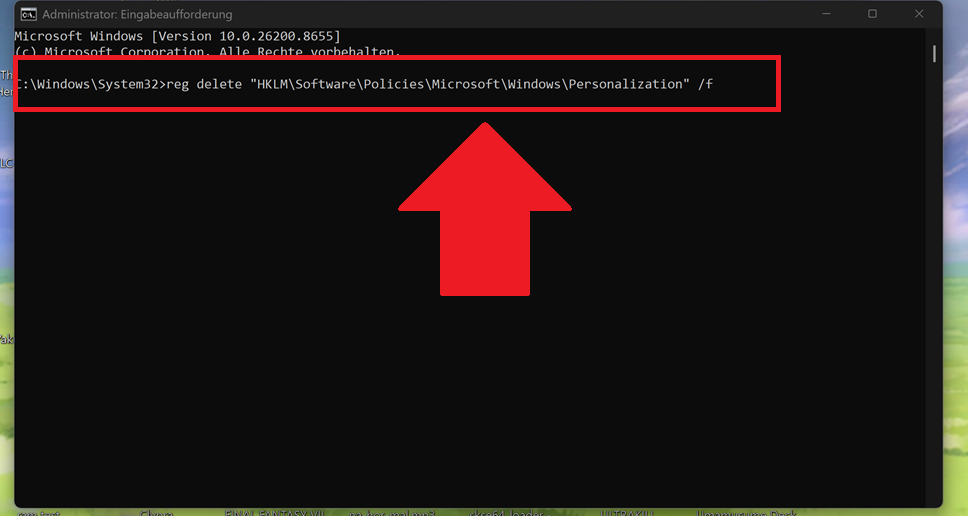
  3. Es öffnet sich ein schwarzes Fenster. Kopiere nun exakt den folgenden Befehl und füge ihn in das schwarze Fenster ein (das geht meistens einfach mit einem Rechtsklick ins Fenster oder mit der Tastenkombination Strg + V):
    reg delete "HKLM\Software\Policies\Microsoft\Windows\Personalization" /f
  4. Drücke Enter. Im Fenster sollte nun kurz stehen, dass der Vorgang erfolgreich beendet wurde.
    image.png
  5. Schließe das schwarze Fenster und starte deinen Laptop einmal neu.
Sobald Windows wieder hochgefahren ist, ist das Problem weg. Die Limitierung des Marktes ist gelöscht und du kannst dein eigenes Bild für den Sperrbildschirm in den einstellungen festlegen.


Was das Problem deines Laptops ist:

Da der Laptop ein Ausstellungsstück war (Wusste nicht, dass man die kaufen kann :O ), lief darauf der Vorführmodus in Windows. Damit werden viele Optionen gesperrt, damit Leute in den Märkten nicht einfach so die weirdesten Bilder draufpacken.

Bei einem normalen Werksreset werden diese Limitierungen leider oft nicht sauber gelöscht. Windows ist also fälschlicherweise immer noch der Meinung, dass der Markt der Besitzer des Geräts ist.

Da du dir eine unkomplizierte Lösung gewünscht hast, machen wir das am besten über einen einzigen Befehl, der diese alten Limitierungen löscht. Das geht viel schneller, als sich durch Menüs zu klicken.

Falls du genau wissen willst, was der Befehl in CMD genau macht:
  • reg delete: Ruft das Windows-Kommandozeilenwerkzeug auf, um Einträge in der Registry zu löschen.
  • "HKLM\Software\Policies\Microsoft\Windows\Personalization": Das ist der genaue Pfad, der gelöscht wird.
    • HKLM steht für HKEY_LOCAL_MACHINE. Dies ist der Bereich der Registry, der systemweite Einstellungen speichert, die für alle Benutzer des Computers gelten.
    • Dieser spezifische Pfad (.../Personalization) wird von Windows-Gruppenrichtlinien genutzt. Hier werden häufig administrative Einschränkungen für das Aussehen von Windows festgelegt – ein sehr bekannter Eintrag in diesem Pfad ist beispielsweise NoLockScreen, mit dem der Windows-Sperrbildschirm deaktiviert wird.
  • /f: Steht für „force“ (erzwingen). Es sorgt dafür, dass der Schlüssel und alle darin enthaltenen Untereinträge sofort gelöscht werden, ohne dass eine Sicherheitsabfrage (z. B. „Möchten Sie diesen Schlüssel wirklich löschen? (J/N)“) erscheint.
Wenn du diesen Befehl ausführst, entfernst du alle Richtlinien und Einschränkungen, die das System für die Personalisierung gesetzt hat.

Wenn beispielsweise dein Sperrbildschirm deaktiviert war (durch ein Tool wie O&O ShutUp10, ein Firmennetzwerk oder ein manuelles Tutorial), wird diese Sperre durch den Befehl gelöscht. Das System kehrt in Bezug auf die Personalisierung zu den Windows-Standardeinstellungen zurück, und der Sperrbildschirm würde nach einem Neustart wieder wie gewohnt angezeigt werden.
 
Zuletzt bearbeitet: